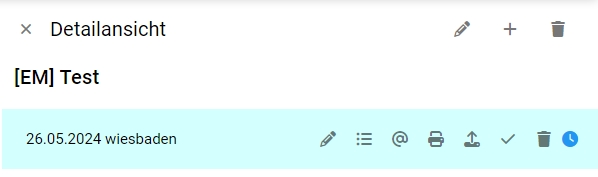
In der Detailansicht können Sie dem erstellten Event ebenfalls einen Termin hinzufügen. Klicken Sie dafür auf das + in der Detailansicht.

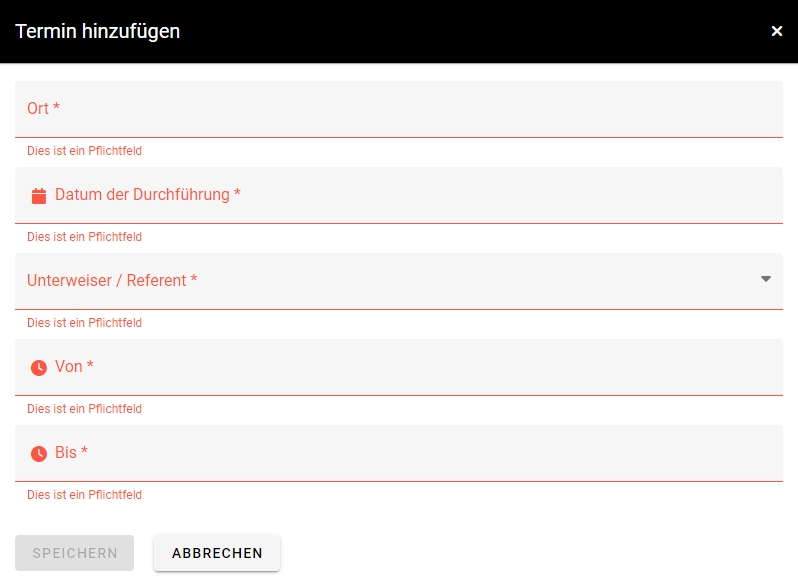
Es öffnet sich daraufhin ein Fenster, in welchem Sie die Details zu dem Termin eintragen können. Hier müssen Sie verschiedene Optionen einstellen, wie bspw. den Ort (wo der Termin stattfinden wird), das Datum (wann dieser stattfindet), wer der Referent ist (Sie können alle aktiven Benutzer auswählen) und von wann bis wann die Vortragsunterweisung geht. Sie haben die Möglichkeit einem Event mehrere Termine zuzuordnen.
Nachdem Sie auf Speichern geklickt haben, erscheinen innerhalb der Detailansicht nun weitere Möglichkeiten das Event zu bearbeiten. Hellblau hinterlegte Termine sind Termine des Events, welche noch nicht abgeschlossen sind. Abgeschlossene Termine werden grün hinterlegt.