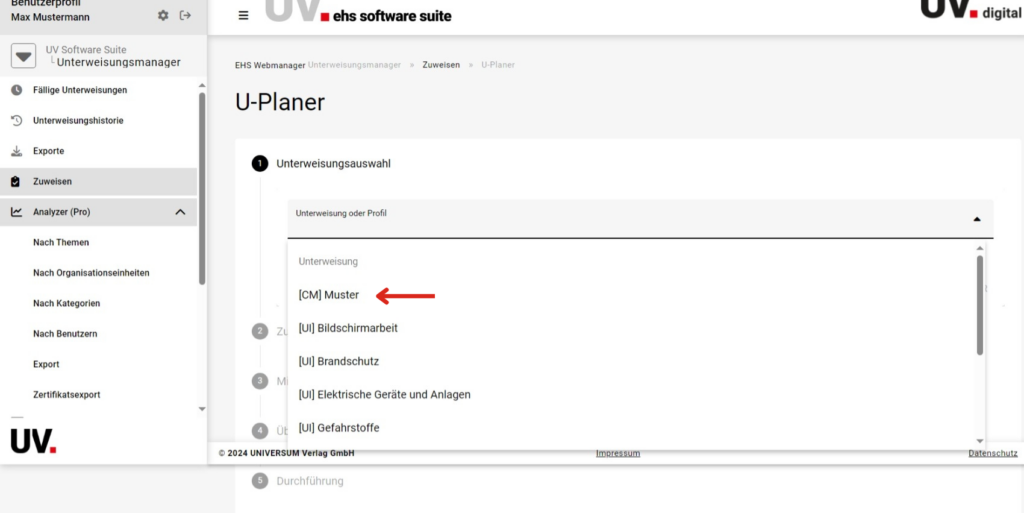
Um eine Unterweisung zuweisen z zu können, müssen Sie dieser eine Datei hinterlegen. Wie Sie dies tun ist unter Dateien hochladen beschrieben. Tun Sie dies wie gewohnt in allen für Sie freigeschalteten Sprachen. Sobald Sie Dateien hinterlegt haben erscheint ein neues Symbol in der Übersicht: Ein Zahnrad-Symbol.
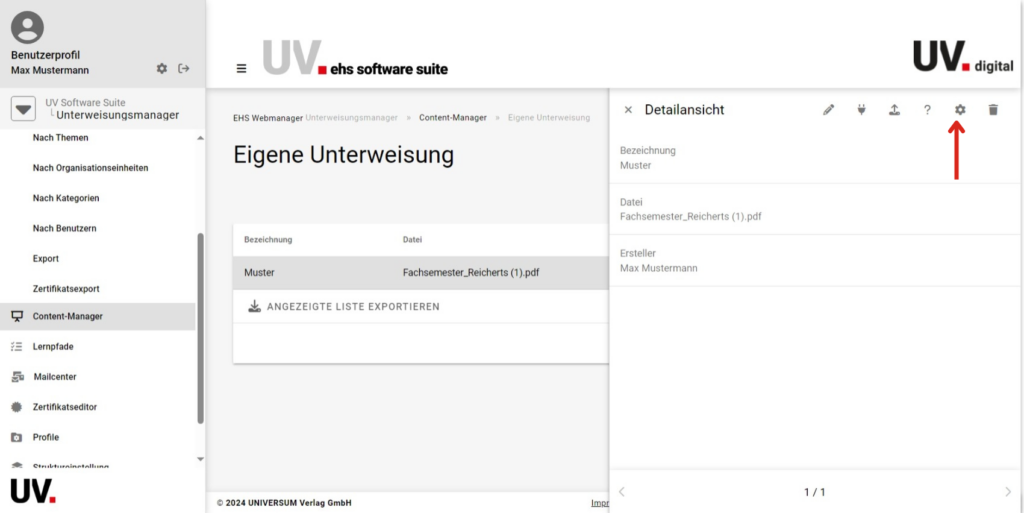
Klicken Sie nun auf das Zahnrad-Symbol. Sobald Sie dies getan haben beginnt die Unterweisung sich zu konvertieren. Wenn dieser Vorgang beendet ist, erscheint ein Feld, welches Ihnen dies mitteilt. Klicken Sie auf Schließen um den Vorgang zu beenden.
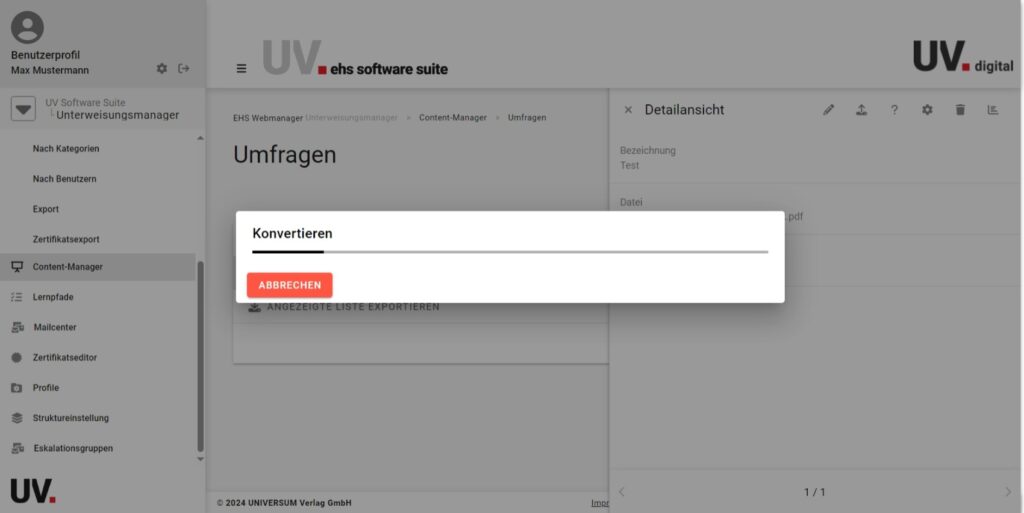
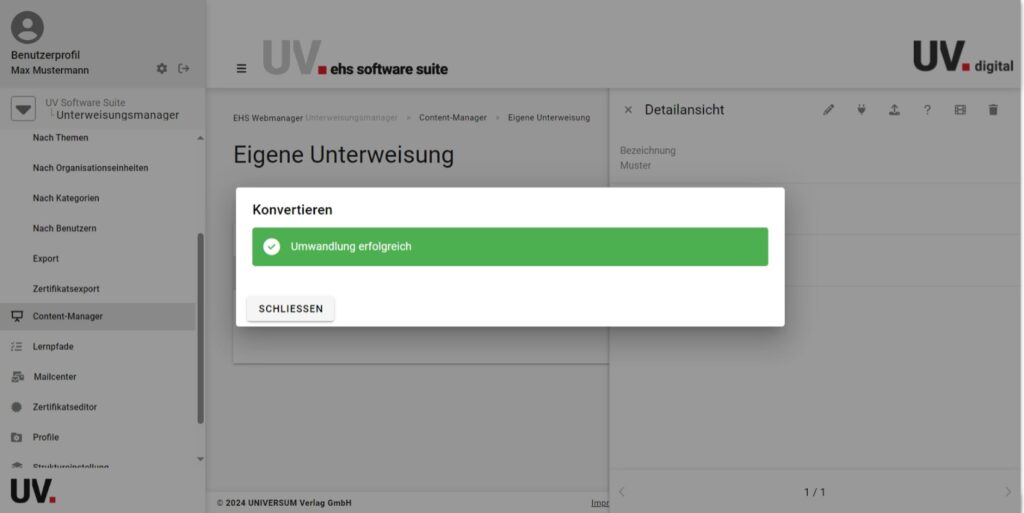
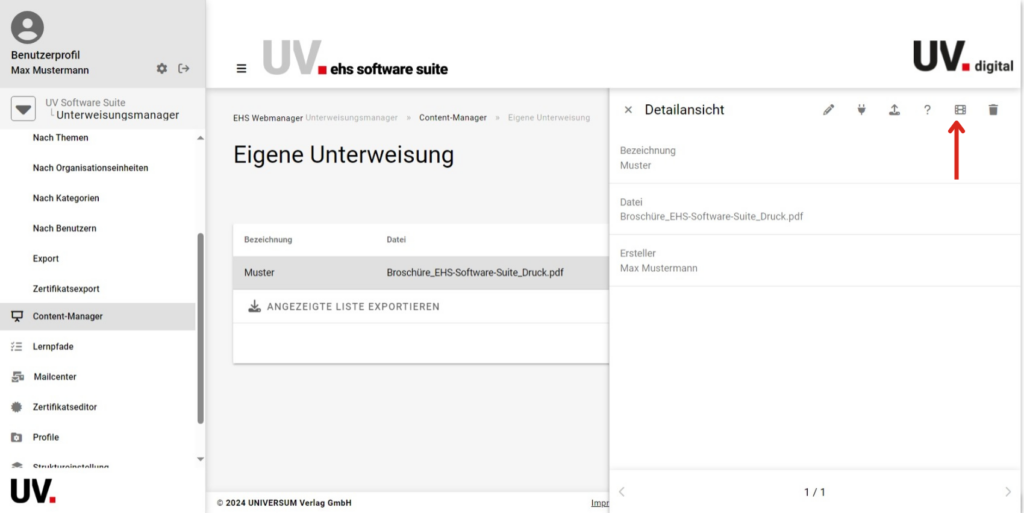
Nach der erfolgreichen Konvertierung erscheint in der Übersicht ein Filmstreifen-Symbol. Dies bedeutet, dass die Unterweisung bereit zur Durchführung ist. Mit einem Klick auf das Symbol können Sie die Unterweisung simulieren.
Sie erscheint von da an in der Übersicht ihres verfügbaren Contents mit einem [CM] vorangestellt und kann über den U-Planer oder Einzelzuweisung wie gewohnt zugewiesen werden.