Sie haben ebenfalls die Möglichkeit mehrere Benutzer über eine Excel-Tabelle gleichzeitig zu importieren. Dafür haben Sie zu Beginn Ihres Vertragsabschlusses‘ eine Excel-Vorlage erhalten, in welcher die Kategorien, welche Sie auch manuell in das System eintragen würden, vorhanden sind. Sollten Sie diese Datei nicht mehr haben, können Sie sie bei Ihrem zuständigen Universum-Mitarbeiter erfragen.
Um Mitarbeiter zu importieren, befüllen Sie diese Datei zunächst mit den Informationen Ihrer Mitarbeiter. Nun klicken Sie auf das Import-Symbol. Es öffnet sich ein neues Fenster.

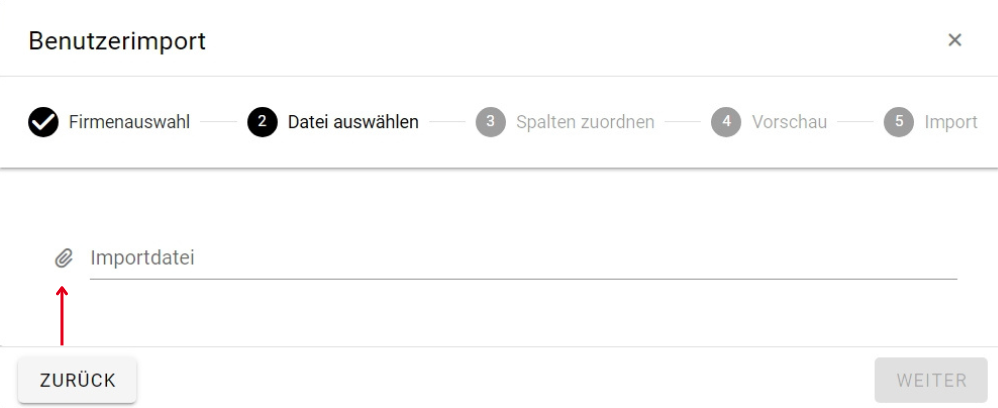
Um die Datei hochzuladen, klicken Sie auf das Büroklammer-Symbol. Nun können Sie die Excel-Datei auswählen und importieren. Sobald Sie die richtige Datei ausgewählt haben, klicken Sie auf Weiter.
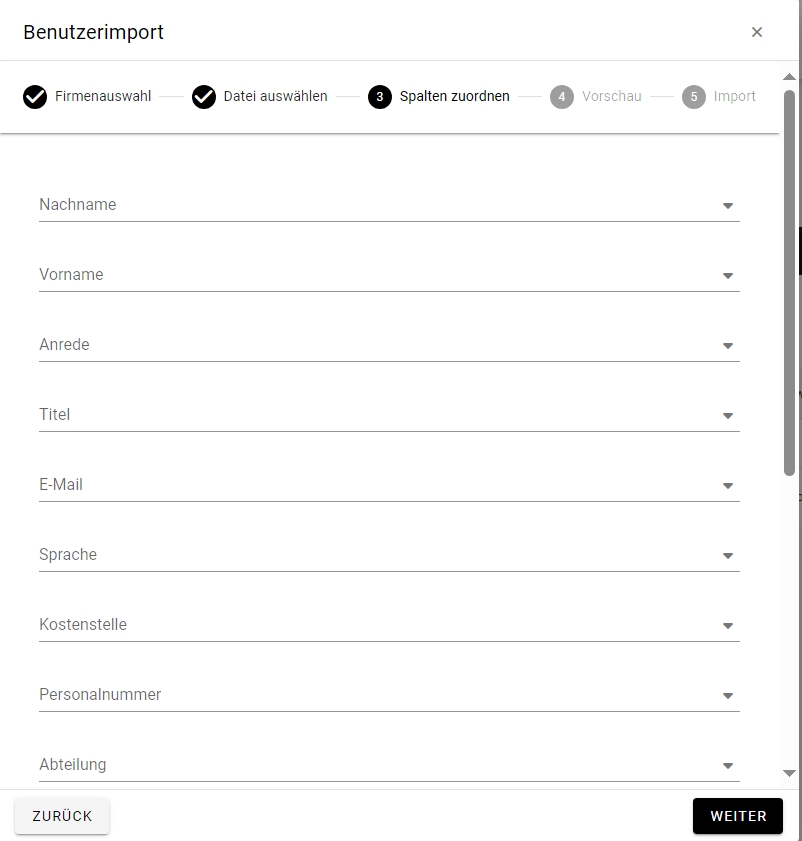
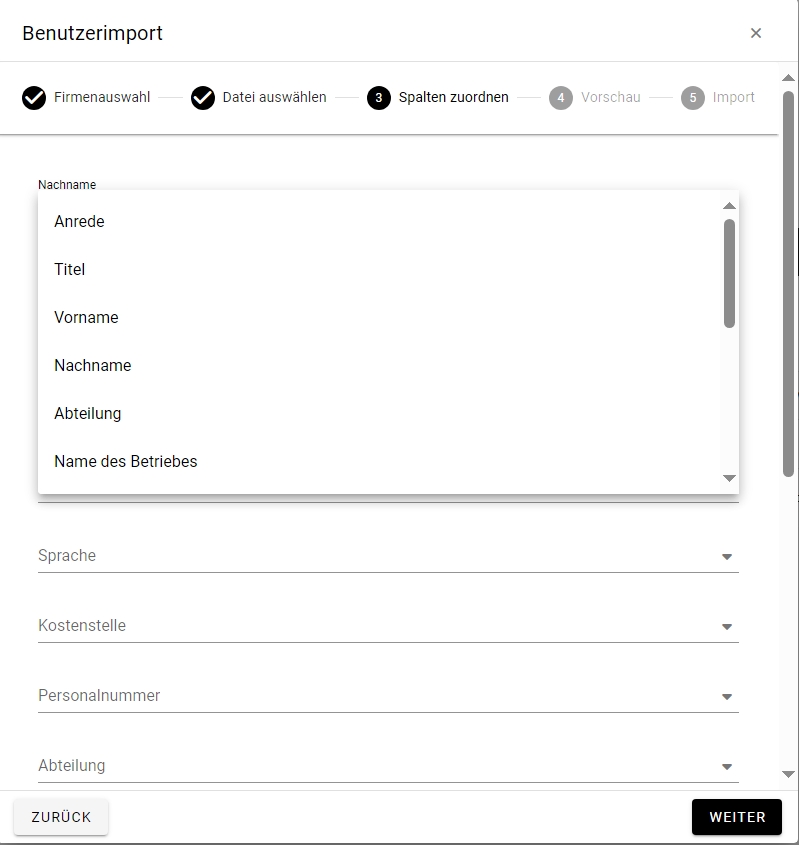
In einem nächsten Schritt ordnen Sie die Spalten der Excel-Datei zu. Dafür werden Ihnen die Kategorien der Software angezeigt. Wenn Sie nun auf die einzelnen Kategorien klicken, haben Sie die Möglichkeit alle Überschriften der Excel-Tabellen auszuwählen. Bei folgenden Felder handelt es sich hierbei um Pflichtfelder: Anrede, Namen, E-Mailadresse, Strukturknoten.
Die Angaben aus dieser Spalte werden nun bei den einzelnen Mitarbeitern in der ausgewählten Kategorie hinterlegt. Sobald Sie alle Kategorien überprüft und zugeordnet haben, klicken Sie auf Weiter.
Nun wird Ihnen eine Vorschau der Mitarbeiter angezeigt. Bitte kontrollieren Sie diese sorgfältig. Außerdem ist zu beachten, dass die angegebene E-Mail-Adresse grundsätzlich für die Erstellung der Login-Daten genutzt wird. Sollten Sie also bei mehreren Personen die gleiche E-Mail-Adresse hinterlegt haben, wird ab der zweiten Person ein Login-Name generiert, da der Nutzername nur einmalig vergeben werden kann. Der Login-Name ergibt sich nach folgenden Muster: vorname.nachname plus optional ein Kürzel bei Mehrfachaufkommen eines Namen. Sollten Sie an diesen Login-Daten etwas ändern wollen, tun Sie dies anschließend über Benutzer bearbeiten.
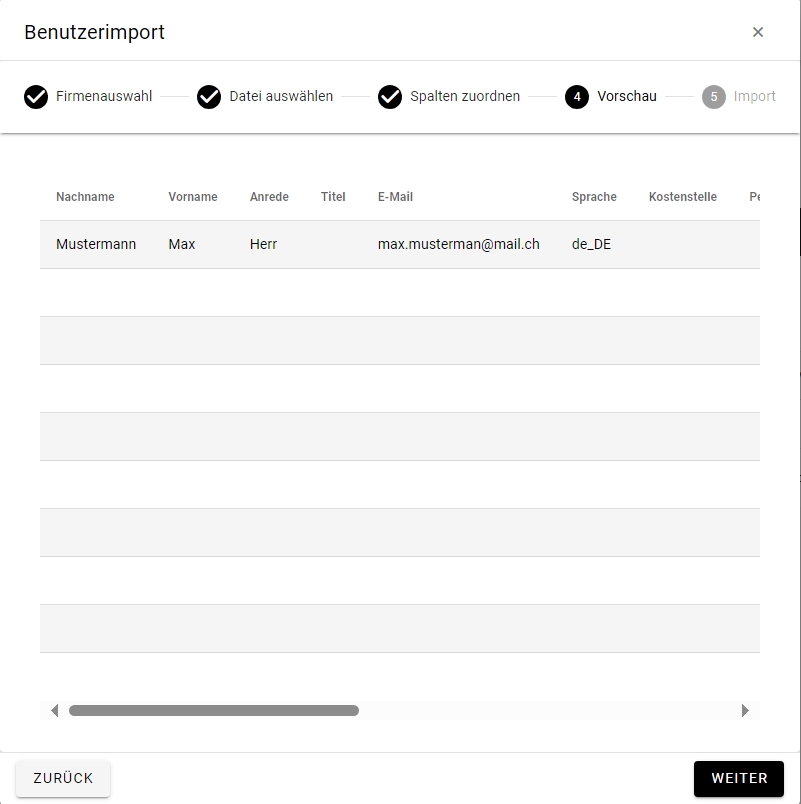
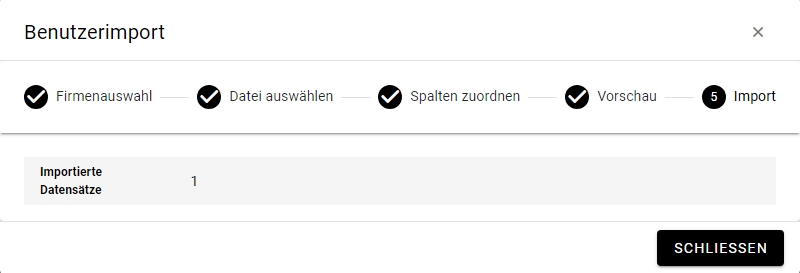
Sind die Eingaben korrekt, klicken Sie auf Weiter. Der Datensatz wird nun importiert. Sobald dies abgeschlossen ist, wird Ihnen angezeigt, wie viele Datensätze importiert sind und Sie können den Vorgang durch Schließen beenden. Die Mitarbeiter erscheinen nun in Ihrer Benutzerübersicht.