

Wenn Sie nun auf das Bearbeitungssymbol (Stift) klicken, öffnet sich das gleiche Fenster wie im Erstellungsprozess.
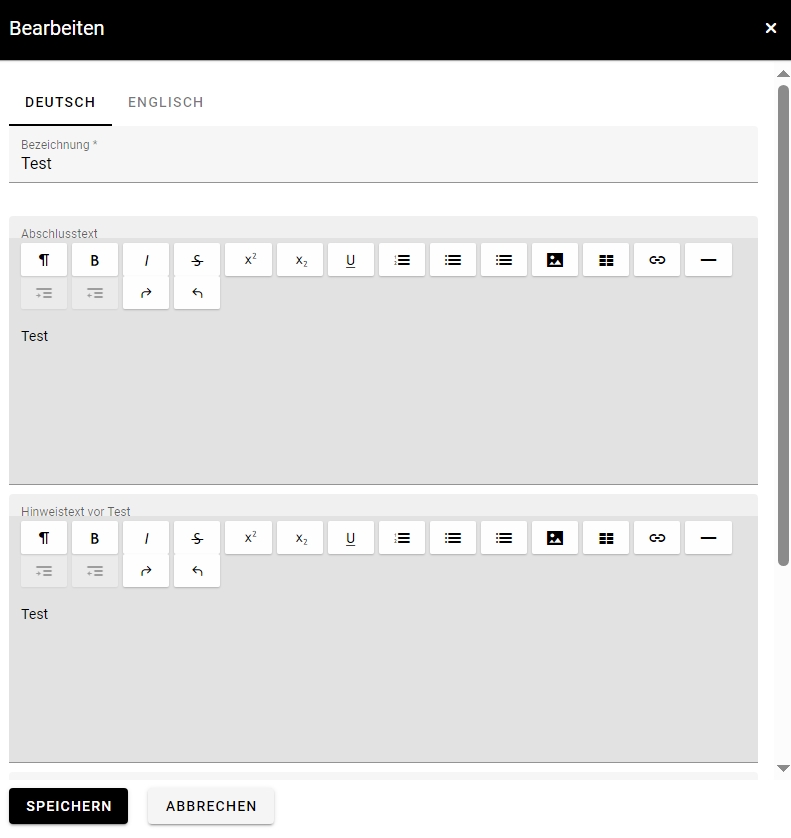
Hier sehen Sie sämtliche Informationen, die Sie bereits eingetragen haben, also die Bezeichnung der Unterweisung sowie der Abschluss- und Hinweistext. Diese können Sie nun nach Belieben bearbeiten. Sie können also Ihren Text bearbeiten, Wörter fett oder kursiv stellen und externe Links sowie Bilder einfügen.
Schließen Sie den Vorgang mit einem Klick auf Speichern ab.