
Sie haben als Administrator die Möglichkeit eine digitale Unterschrift im System zu hinterlegen. Diese wird bei der Erzeugung von Zertifikaten automatisch eingefügt, wenn dort der Platzhalter für die Unterschrift eingebaut ist. Klicken Sie dafür auf den Button Aufrufen. Es öffnet sich ein Fenster, in welchem Sie die Möglichkeit haben Ihre eigene Unterschrift einzutragen.

Sie können eine Unterschrift einfügen, indem Sie in dem Feld auf der rechten Seite diese manuell eintragen. Das bedeutet entweder über das Cloud-Symbol eine Unterschrift hochladen oder sie in das grau hinterlegte Feld schreiben.
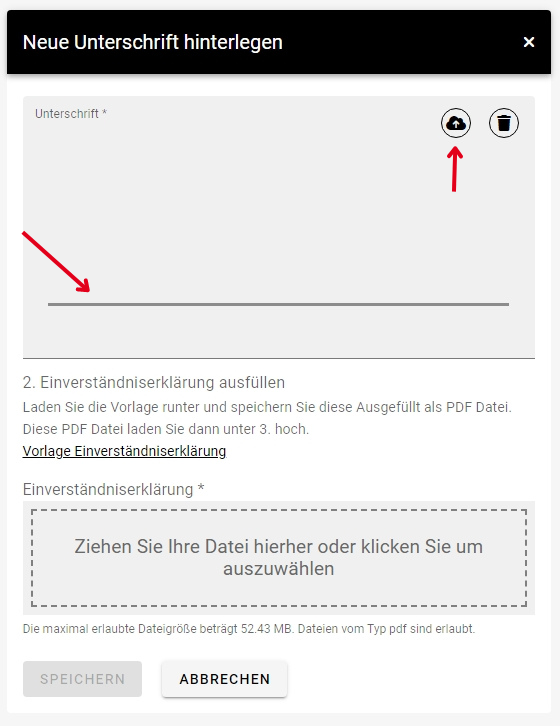
Anschließend müssen Sie die Einverständniserklärung herunterladen, ausfüllen und wieder als PDF-Datei in das nachfolgende Feld hochladen.
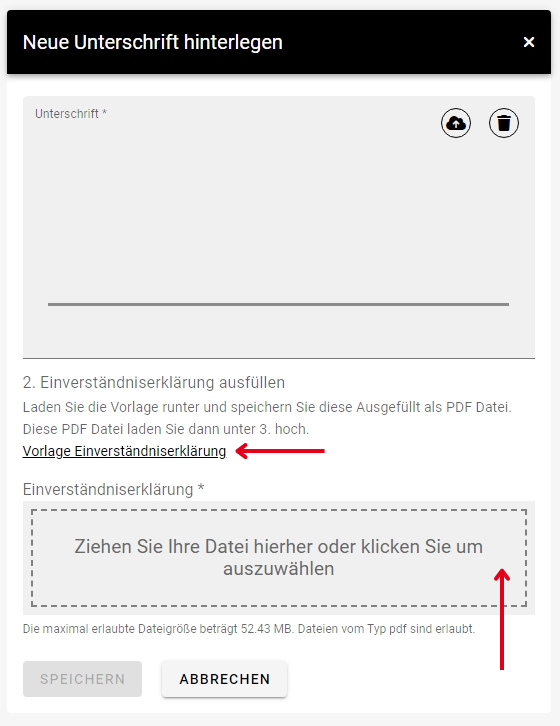
Sie können die Unterschrift nun mit einem Klick auf Speichern sichern und zukünftig bei der Erstellung von Zertifikaten verwenden. Sie können erst speichern, sofern sie Unterschrift und Einverständniserklärung hochgeladen haben. Die Einstellung über die Nutzung der Unterschrift können Sie über die Struktureinstellungen anpassen. Dies erlaubt es Ihnen anzupassen, wo die Unterschriften eingefügt werden sollen und welche Unterschriften eingefügt werden sollen.