
Um eine Umfrage zu bearbeiten, klicken Sie auf die Umfrage, die Sie bearbeiten wollen. Sie gelangen darüber in die Detailansicht.
In der Detailansicht haben Sie am oberen rechten Rand die Möglichkeit zur Bearbeitung, zum Datei-Upload, zum Zuordnen von Fragen, zum Löschen und zur Auswertung der Umfrageergebnisse.
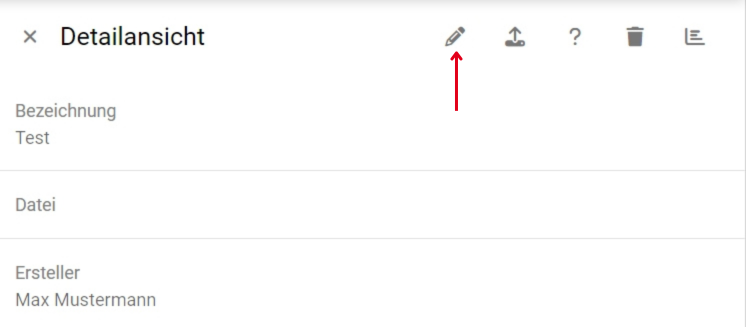
Mit dem Bearbeitungsstift können Sie die Informationen anpassen, welche als Hinweistext oder zum Abschluss angezeigt werden.
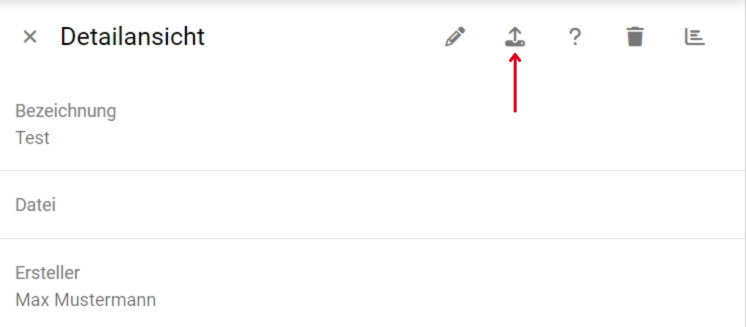
Der Datei-Upload ermöglicht es Ihnen Dateien hinzuzufügen. Sie können verschiedene Dateiformate (Power-Point, PDF und Word) hochladen. Es empfiehlt sich jedoch eine PDF-Datei zu wählen. Sie müssen eine Datei hinterlegen, um die Umfrage konvertieren zu und schlussendlich zuweisen zu können.
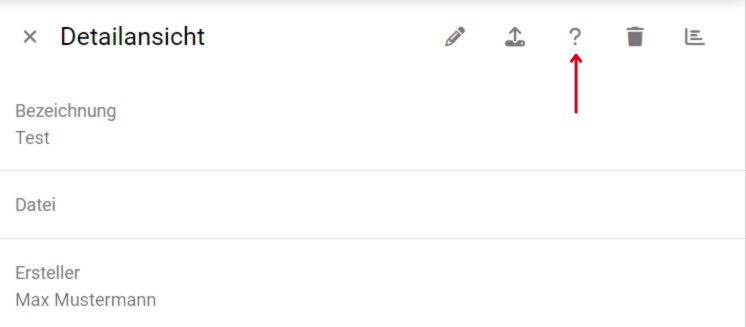
Mit dem Fragezeichen-Symbol können Sie der Umfrage Fragen zuordnen. Wenn Sie in dem Fenster, welches sich öffnet, auf Hinzufügen klicken, öffnet sich ein neues Fenster.
Tragen Sie hier einen Fragentitel, die Frage selbst, sämtliche Antwortmöglichkeiten und ggf. ein Bild ein.
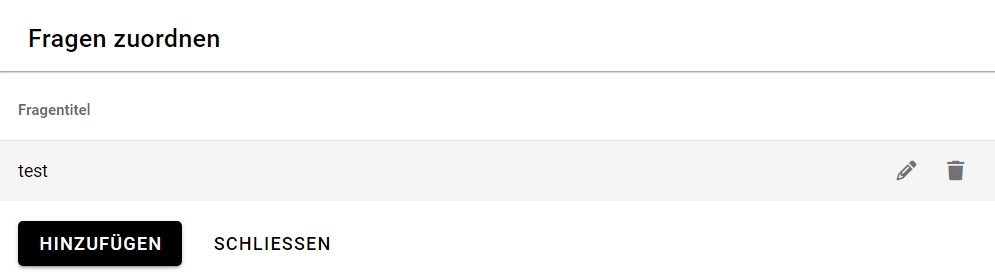
Sie haben in diesem Fenster auch die Möglichkeit die Frage erneut zu bearbeiten, indem Sie einfach auf den Bearbeitungsstift klicken. Sie können die Frage auch wieder mit einem Klick auf das Papierkorbsymbol löschen.